Menu
Menu Déjà client ?
 1. Pourquoi faire des visioconférences ?
Il n’est pas toujours possible de se rendre à une réunion pour diverses raisons comme la distance ou un empêchement quelconque.
Pour faire des conversations en webcam, rencontrer plusieurs personnes, de partager des documents, des liens URL ou votre écran pour donner plus d’explications à vos interlocuteurs, il vous faudra utiliser un outil de visioconférence.
Aujourd’hui nous vous présentons deux programmes ayant déjà fait leurs preuves et offrant de nombreux outils de partage. Afin de vous permettre de rester efficace malgré la distance, voyons leur fonctionnement.

2. Quel matériel faut-il avoir ?
Pour commencer, vous devez vous assurer d’être bien équipé pour pouvoir vous en servir.
À minima il vous faut un smartphone avec une connexion internet 3G ou 4G puisqu’il est possible de télécharger Zoom et Jitsi dans les magasins d’applications de vos smartphones. Pour savoir comment télécharger une application sur l’App Store, vous pouvez consulter ce cours. Pour les applications du Play Store, consultez celui-ci.
Si vous disposez d’un ordinateur portable connecté au Wi-Fi, vous possédez très probablement d’ores et déjà une webcam avec un micro intégrée à votre écran. Elle est généralement placée en haut, au centre de votre écran.
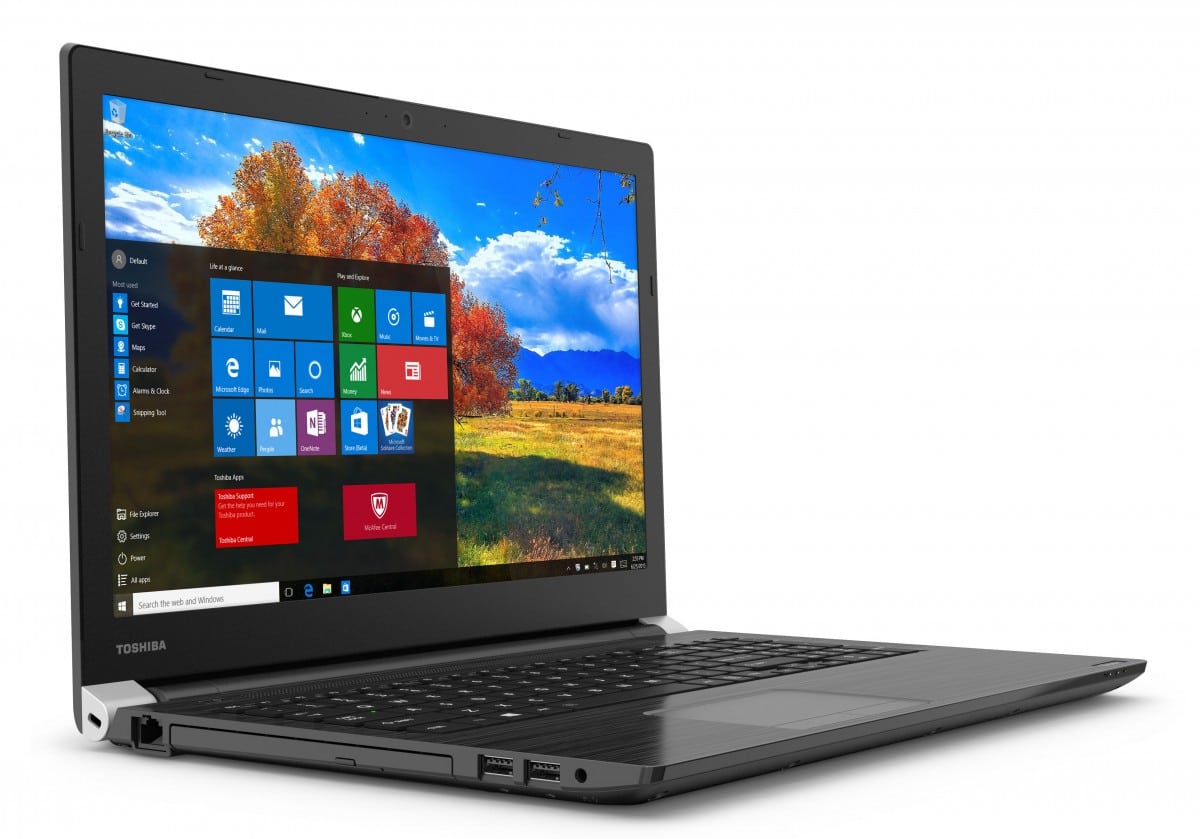
Enfin, si vous avez un PC fixe, il vous faudra une connexion à internet, un écran et une webcam. Soit votre écran dispose déjà d’une webcam intégrée, soit vous devrez vous équiper d’une webcam disposant d’un micro à brancher à la périphérie de votre unité centrale : c’est à dire, sur un port USB.
3. Zoom, le petit programme à installer
Zoom est une plateforme de visioconférence vous permettant de :
- Faire autant de réunions que vous souhaitez (dans la mesure d’une à la fois)
- Communiquer pendant 40 minutes gratuitement jusqu’à 100 personnes
- Partager des documents, des liens et diffuser vos écrans à un ou plusieurs interlocuteur(s)
- Programmer des réunions
- Etc.

3.1 Créer son compte utilisateur
Vous devez posséder un compte utilisateur pour pouvoir lancer des visioconférences. Cliquez sur le bouton ci-dessous pour commencer la procédure :
Une fois sur le site, cliquez sur Inscription gratuite :

Puis, commencez à renseigner les informations demandées, étape par étape :

Renseignez-votre adresse e-mail d’utilisateur puis cliquez sur Continuer :

En continuant, vous pourrez cliquer sur Créer un compte. Zoom vous envoie alors un e-mail pour vous souhaiter la bienvenue chez eux :

3.2 Télécharger Zoom et paramétrer son compte
Télécharger et installer
Vous pouvez dès maintenant cliquer sur Télécharger Zoom pour tous vos appareils en bas du message pour pouvoir télécharger le logiciel sur votre ordinateur. Vous arriverez sur une page intitulée Centre de téléchargement et vous pourrez cliquer sur le 1er bouton ci-dessous :

Une fois le logiciel téléchargé, allez dans le dossier Téléchargement dans votre ordinateur, double cliquez sur le fichier appelé ZoomInstallerFull.exe et suivez les étapes d’installation.
Paramétrer le compte Zoom
Autre possibilité, vous pouvez cliquer sur Se connecter en haut à droite du mail que vous avez reçu. Cela vous redirige sur votre espace de connexion de Zoom puis sur votre tableau de bord personnel.
Il est simple et sobre mais vous permet de modifier les informations dont vous avez besoin :

Si vous n’avez pas encore téléchargé Zoom, vous devez lancer une visioconférence et pour cela, cliquez sur Organiser. Choisissez le type de réunion souhaitée :

Une fenêtre s’ouvre vous invitant à Télécharger Zoom pour continuer la programmation :

Une fenêtre de votre explorateur vous demandera où enregistrer le fichier d’installation. Une fois le téléchargement terminé, cliquez deux fois sur le fichier pour le lancer. Suivez les procédures en lisant bien les informations et laissez se déployer le programme :

Lorsque le programme est téléchargé, il vous invite à vous connecter afin de faire le lien entre votre appareil et votre compte utilisateur en ligne :

Enfin, lorsque vous êtes connecté, vous voyez s’afficher cette fenêtre :

Astuce
Si vous êtes invité à une réunion par un utilisateur déjà enregistré, vous n’aurez pas besoin de créer de compte utilisateur. Il sera néanmoins mieux de prendre le temps d’installer Zoom sur votre ordinateur pour que la réunion soit de meilleure qualité.
3.3 Les paramètres de conversation
À partir de là, tout est d’une simplicité enfantine. Pour lancer une conversation, cliquez sur Nouvelle réunion puis laisser votre webcam et votre micro faire le lien avec le programme en cliquant sur Rejoindre l’audio par ordinateur :

Plusieurs options s’affichent en dessous de votre écran :

3.3.1 Partager
En cliquant sur le gros bouton vert Partager l’écran, plusieurs options de partage s’offrent à vous :

Si vous souhaitez partager du contenu audio en même temps que votre écran, pensez à cocher Partager le son de l’ordinateur en bas à gauche de la petite fenêtre.
En sélectionnant l’onglet Avancé, vous pouvez choisir de partager d’autres éléments de votre ordinateur, comme une portion d’écran ou uniquement le son :

Avec l’onglet Fichiers, vous pouvez directement partager des documents qui se trouvent sur vos zones de stockage de l’ordinateur :

3.3.2 Options complémentaires
Enfin, d’autres options de réglages sont possibles :

Maintenant que vous savez comment fonctionne Zoom, il n’y a plus qu’à inviter des participants. Pour cela, cliquez sur Inviter :

Choisissez vos options d’invitation, par exemple :
- Copiez l’URL pour obtenir le lien rapide de la réunion à transmettre à un contact
- Copiez l’invitation pour transmettre toutes les informations relatives à la réunion Zoom en cours
- E-mail pour choisir la boîte de messagerie électronique avec laquelle vous souhaitez envoyer l’invitation
Astuce
Pensez également à ce que votre interlocuteur soit bien informé du mot de passe de la réunion, auquel cas, il pourrait ne pas pouvoir se connecter à votre conférence.
Vous pouvez également paramétrer les accès et utilisations de vos participants en cliquant sur les trois petits points en bas à droite :

Cela vous permet de paramétrer les modalités d’entrée dans votre réunion :

Lorsque votre correspondant recevra votre invitation, il n’aura qu’à cliquer sur le lien envoyé et renseigner le mot de passe. S’il a déjà Zoom, le programme se lancera automatiquement. S’il ne l’a pas encore, il devra prendre quelques minutes pour créer son compte utilisateur mais vous avez vu, ça ne prend vraiment pas longtemps !
3.4 Les outils de prise en main
Lorsque vous partagez votre écran sur Zoom, vous avez encore la possibilité d’agir sur votre conversation et d’avoir les options à portée de main. C’est dans cet espace que vous pourrez également partager l’accès à votre ordinateur à distance :

Enfin, en cliquant sur Annoter, vous pouvez argumenter et compléter votre partage d’écran en dessinant, écrivant ou dessinant des symboles supplémentaires :

4. Jitsi, la visioconférence par le navigateur
Jitsi a un fonctionnement très similaire à Zoom. Son principal avantage est qu’il est extrêmement rapide à mettre en place puisqu’il ne demande qu’une simple connexion sur un navigateur, pas même un compte utilisateur. Mais il est en anglais et selon la connexion, il peut offrir une moins bonne qualité visuelle que Zoom :

4.1 Lancer une visioconfénce
Vous allez voir à quel point c’est simple. Une fois sur Jitsi.meet, donnez un nom à votre réunion puis cliquez sur Aller :
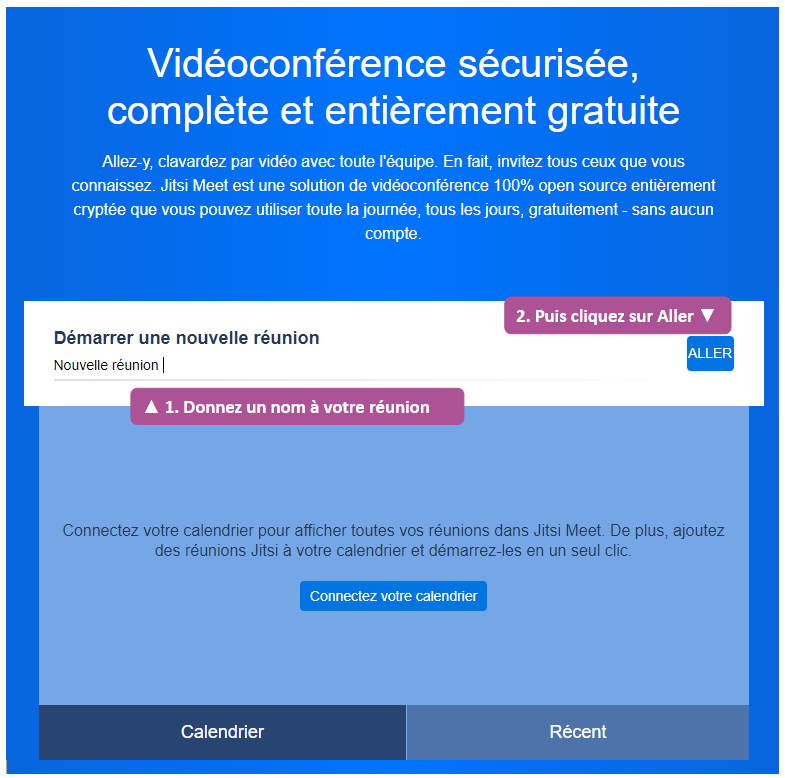
Votre conversation se lance alors, vous offrant quasiment les mêmes options que sur Zoom :

Si vous souhaitez paramétrer votre réunion, cliquez sur les trois points en bas à droite de votre fenêtre de conversation :

Voilà pour ces deux outils de visioconférence bien pratiques ! À vous de les tester et de choisir lequel correspond le mieux à vos besoins.
Vous avez terminé la lecture du cours ? Alors cliquez ici pour continuer :